
TunePat VideoGo All-In-One
Après Spotify Wrapped 2025, le très attendu YouTube Recap 2025 est enfin arrivé, attirant l'attention de tous. Chacun se précipite pour découvrir son récapitulatif personnalisé et partager ses moments les plus marquants de l'année. Cependant, vous vous demandez peut-être pourquoi votre YouTube Recap 2025 ne s'affiche pas ? Vous n'êtes pas seul ! Depuis le lancement de cette fonctionnalité, ce problème circule sur les forums et les plateformes de médias sociaux. Que vous souhaitiez connaître les raisons de ce manque ou les solutions adaptées, cet article contient tout ce que vous devez savoir ! Continuez votre lecture pour ne rien manquer !
Le 2 décembre 2025, YouTube a annoncé le lancement de la première fonctionnalité de YouTube Recap. Dès cette date, les utilisateurs de YouTube en Amérique du Nord pouvaient utiliser cette fonctionnalité, qui sera ensuite déployée dans d'autres régions du monde.
Selon l'intégralité de vos habitudes de visionnage tout au long de l'année 2025, YouTube Recap générera jusqu'à 12 cartes différentes. Celles-ci mettront en avant vos chaînes préférées, vos thèmes d'intérêt, ainsi que les changements dans vos habitudes de visionnage. En plus de cela, elle vous permettra également de découvrir votre type de personnalité en fonction de vos préférences, tels que l'aventurier, le compétiteur, le fédérateur, le créatif, le curieux, etc. Vous pourrez télécharger chaque carte individuellement ou la partager avec vos amis sur les réseaux sociaux.
Voici ce qui est inclus et ce qui n'est pas inclus dans votre YouTube Recap 2025.
Si YouTube Recap 2025 a été déployé dans votre pays ou région, vous pouvez y accéder par les méthodes suivantes.
Sur ordinateur
Étape 1Ouvrez votre navigateur sur votre ordinateur.
Étape 2Accédez à la page officielle en cherchant https://www.youtube.com/recap.
Sur Mobile
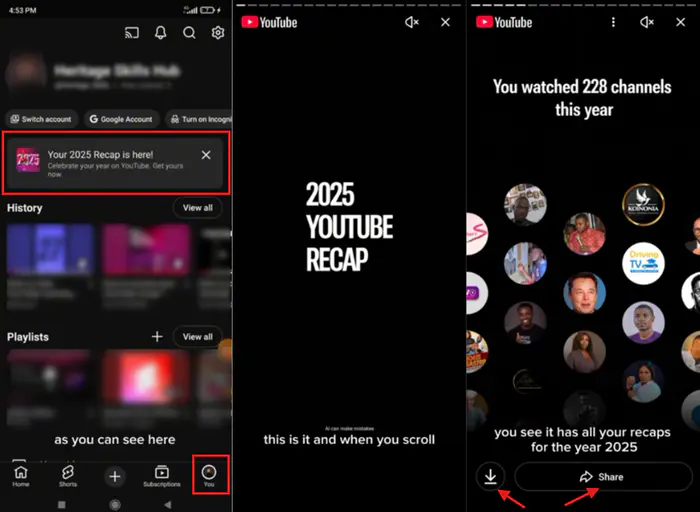
Étape 1Lancez l'application YouTube et connectez-vous avec votre compte YouTube.
Étape 2Accédez à l'onglet Vous en bas de l'écran.
Étape 3Appuyez sur la bannière Votre YouTube Recap est disponible ! pour consulter votre Recap.
Sous chaque carte, vous pouvez cliquer sur l'icône  pour la partager avec vos amis, ou sur l'icône
  pour la télécharger sur votre téléphone afin de la partager ensuite.
Si, après avoir suivi les étapes ci-dessus, votre YouTube Recap 2025 ne s'affiche pas encore, cela pourrait être dû à un manque d'activité, des paramètres de confidentialité, la version de l'application, l'état du compte, etc. Voici une analyse des causes possibles et des solutions.
Si vous ne parvenez pas à visionner votre YouTube Recap 2025, c'est peut-être parce que vous ne remplissez pas les conditions requises pour l'obtenir. Premièrement, il est nécessaire d'avoir un historique de visionnage suffisant entre janvier et octobre 2025. Deuxièmement, vous devez avoir au moins 13 ans et ne pas avoir un compte sous surveillance parentale. Si l'une de ces conditions n'est pas remplie, votre YouTube Recap 2025 ne sera pas disponible.
Si votre version de l'application YouTube est trop ancienne, cela peut empêcher l'affichage correct de votre YouTube Recap 2025. Donc n'oubliez pas de mettre à jour, sinon vous risquez de rater certaines fonctions sympas, comme votre YouTube Recap 2025.
Étape 1Pour les utilisateurs Android, assurez-vous que l'application YouTube soit en version 20.45 ou supérieure.
Étape 2Pour les utilisateurs iPhone/iOS, veillez à avoir la version 20.40 ou plus.
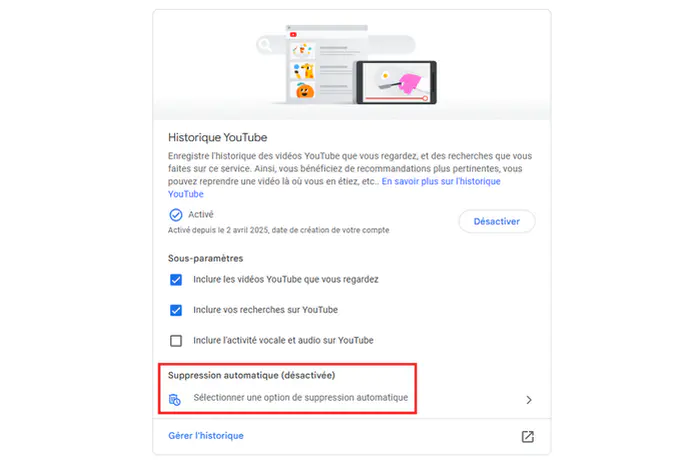
Afin de garantir que votre YouTube Recap 2025 s'affiche correctement, il est essentiel d'assurer que votre historique de visionnage n'est pas en pause et que la fonction de suppression automatique n'est pas activée. Vous pouvez consulter votre paramétrage en vous rendant sur cette page.
D'après les annonces officielles de YouTube, la fonctionnalité YouTube Recap 2025 a été lancée en Amérique du Nord le 2 décembre 2025. Elle sera progressivement déployée dans d'autres régions du monde. Si vous n'avez pas encore accès à YouTube Recap 2025 en France, pas de panique, vous pouvez soit patienter un ou deux jours, soit utiliser un VPN pour vous connecter à un pays où YouTube Recap 2025 est déjà là, comme les États-Unis. Cela vous permettra de profiter de cette nouvelle fonctionnalité plus tôt.
Si vous rencontrez des problèmes avec votre compte YouTube ou si vous avez plusieurs comptes, cela peut interférer avec le bon affichage de votre YouTube Recap 2025. Avant tout, assurez-vous de disposer d'un compte YouTube, gratuit ou premium, pour une utilisation quotidienne et d'être connecté. De plus, veillez à vérifier que vous n'êtes pas un utilisateur délégué d'un compte de marque. Cliquez ici pour voir si vous possédez un compte de marque.
Avec la sortie de YouTube Recap 2025, des millions d'utilisateurs vont accéder simultanément à la plateforme, ce qui pourrait entraîner une surcharge des serveurs de YouTube. De plus, si votre connexion Internet est lente ou instable, cela peut empêcher l'affichage complet de votre YouTube Recap. Voici quelques solutions :
Étape 1Vérifiez votre connexion réseau et passez à une connexion Wi-Fi plus stable, ou utilisez la fonction point d'accès de votre téléphone.
Étape 2Videz le cache de l'application YouTube et actualisez-la pour réessayer.
Étape 3Si vous ne parvenez toujours pas à le faire fonctionner, veuillez contacter le service client officiel de YouTube.
Après avoir résolu les problèmes mentionnés ci-dessus, avez-vous réussi à consulter votre YouTube Recap 2025 ? Avez-vous déjà commencé à le partager avec vos amis pour discuter des vidéos qui vous ont marquées cette année ? Si vous êtes curieux de savoir comment télécharger toutes vos vidéos YouTube Recap 2025 pour les conserver en toute sécurité et sans aucune restriction, TunePat VideoGo All-in-One vous permet de le faire de manière simple et rapide.
TunePat VideoGo All-In-One est un logiciel polyvalent qui vous permet de télécharger des vidéos, des films et des émissions depuis plus de 1000 sites tels que Netflix, Amazon Prime Video, Disney+, Crunchyroll, Paramount+, YouTube, Twitter, TikTok, OnlyFans, etc. Avec TunePat, vous pourrez facilement enregistrer des vidéos YouTube au format MP4 ou MKV, avec des résolutions allant jusqu'à 8K, les pistes audio et les sous-titres multilingues. Une fois téléchargées, les vidéos sont accessibles partout : sans mise en mémoire tampon, sans limite d'abonnement et sans publicité.

TunePat VideoGo All-In-One
 Téléchargez des vidéos depuis Netflix, Prime Video, Disney+, YouTube, Crunchyroll, etc. Conservez les sous-titres et les pistes audio multilingues. Enregistrez les sous-titres internes, externes et intégrés. MP4 et MKV comme format de sortie. Téléchargez des vidéos par lots à une vitesse rapide. Prend en charge jusqu'à 25 langues. Assistance technique & Mises à jour gratuites.
Étape 1Lancez TunePat VideoGo All-In-One sur Windows et appuyez sur le bouton  au coin supérieur droit pour sélectionner YouTube.

Étape 2Appuyez sur le bouton  en haut à droite pour personnaliser des paramètres, tels que le format de vidéo, la qualité vidéo, la langue audio, etc.

Étape 3Recherchez vos vidéos YouTube Recap 2025, confirmez la qualité, les pistes audios et les sous-titres, et cliquez sur Télécharger.

Étape 4Vous pouvez suivre la progression du téléchargement dans la barre latérale de droite. Quelques secondes plus tard, toutes les vidéos téléchargées seront trouvées dans la Bibliothèque.

Oui, bien sûr ! Le 24 novembre 2025, YouTube a lancé son YouTube Music Recap 2025, incluant vos titres, artistes, podcasts et autres contenus préférés de 2025. Cette année, une nouvelle fonctionnalité permet aux utilisateurs de poser des questions sur leurs habitudes d'écoute, qu'il s'agisse de musique ou de podcasts, grâce à l'intelligence artificielle qui s'adapte à vos préférences personnelles. Vous trouverez ci-dessous les étapes détaillées pour consulter et partager votre YouTube Music Recap 2025.
Étape 1Connectez-vous à l'application YouTube Music et appuyez sur votre photo de profil.
Étape 2Choisissez l'option Votre Recap dans le menu et cliquez sur Obtenez votre Recap.
Étape 1Après avoir ouvert votre YouTube Music Recap 2025, il suffit de cliquer sur l'icône sous chaque carte pour la diffuser.
Étape 2En outre, en cliquant sur l'icône , vous pouvez enregistrer vos cartes pour les partager sur vos réseaux sociaux ou avec vos amis.
Envie de conserver toutes vos chansons du YouTube Music Recap 2025 de manière permanente sans avoir un abonnement ? Ce n'est pas impossible, TunePat YouTube Music Converter peut vous aider à le faire. C'est un outil professionnel permettant de convertir les chansons, les pistes, les playlists, les podcasts depuis YouTube Music en formats populaires, par exemple MP3, AAC, WAV, FLAC, AIFF et ALAC. En même temps, il conserve la haute qualité et les balises ID3, avec une vitesse jusqu'à 10x.

TunePat YouTube Music Converter
Téléchargez des chansons de YouTube Music. Convertissez les chansons en MP3/AAC/WAV/FLAC/AIFF/ALAC. Conservez les balises ID3. Qualité audio de sortie sans perte. Pas besoin d'installer l'application YouTube Music. 100% sans virus et sans plugins.Étape 1Après avoir lancé TunePat YouTube Music Converter, connectez-vous à YouTube Music avec votre compte YouTube.
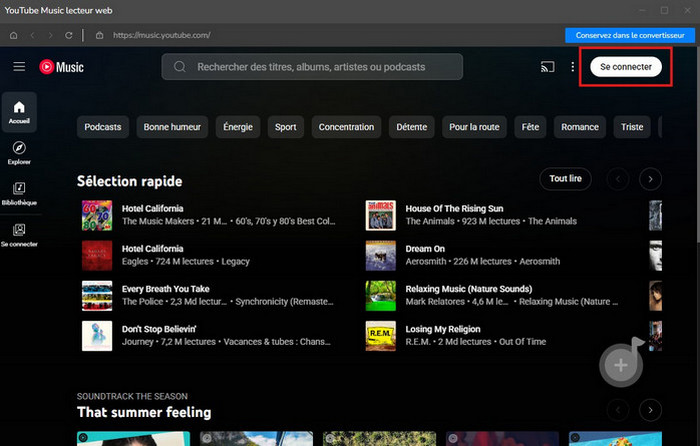
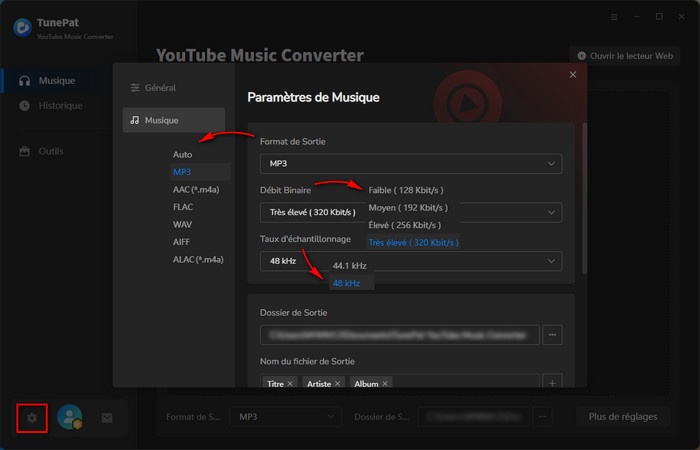
Étape 2Personnalisez les paramètres de musique via le bouton en bas à gauche de l'écran.
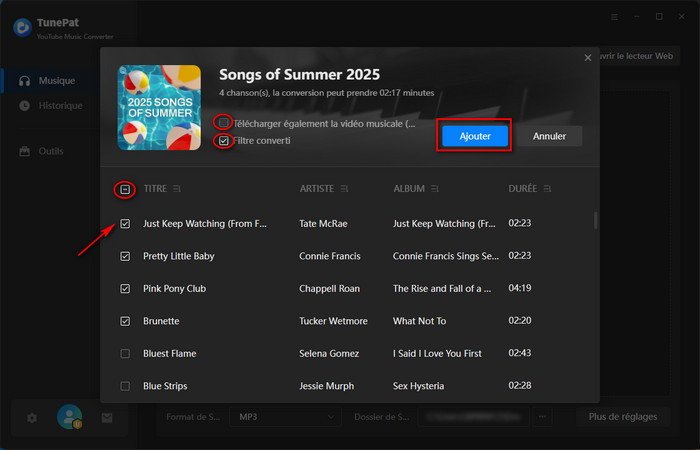
Étape 3Choisissez vos chansons YouTube Music Recap 2025, appuyez sur le bouton  situé en bas à droite, et confirmez avec Ajouter.
Étape 4Cliquez sur Convertir pour lancer la conversion. Une fois la conversion achevée, vérifiez ces chansons converties dans Historique.

Non, si certaines conditions ne sont pas remplies, vous ne pouvez pas accéder à votre YouTube Recap 2025. Par exemple, un historique de visionnage suffisamment complet et l'âge supérieur à 13 ans sont des critères essentiels.
Cela peut arriver si vous n'êtes pas connecté à votre compte YouTube, si votre compte est suspendu ou si vous utilisez un compte de marque. Dans ce cas, vous ne verrez probablement pas votre YouTube Recap 2025.
Non, elle ne comprend pas le contenu de YouTube TV ni les chaînes Primetime.
Ne vous inquiétez pas si votre YouTube Recap 2025 ne s'affiche pas correctement, cela peut être dû à plusieurs raisons. Essayez de suivre les étapes suggérées pour résoudre cela. Si vous souhaitez sauvegarder définitivement les vidéos de YouTube Recap 2025, n'oubliez pas d'utiliser TunePat VideoGo All-In-One. Pour ceux qui veulent télécharger les chansons de YouTube Music Recap 2025 sans aucune restriction, TunePat YouTube Music Converter est l'option la plus adaptée.
Remarque : La version d'essai gratuite de TunePat VideoGo All-In-One a les mêmes fonctionnalités que la version complète, vous pouvez télécharger l'intégralité de la vidéo à partir des sites de médias sociaux, mais seulement les 5 premières minutes de la vidéo à partir des services de streaming. Pour débloquer les limitations, il est recommandé d'acheter la version complète.
 Pierre Droit | Rédacteur en chef


